Guide contrôles & UI Destroy a Vault
Mouvement, touches d'interact, et chaque emplacement de base important que les nouveaux joueurs doivent trouver vite.
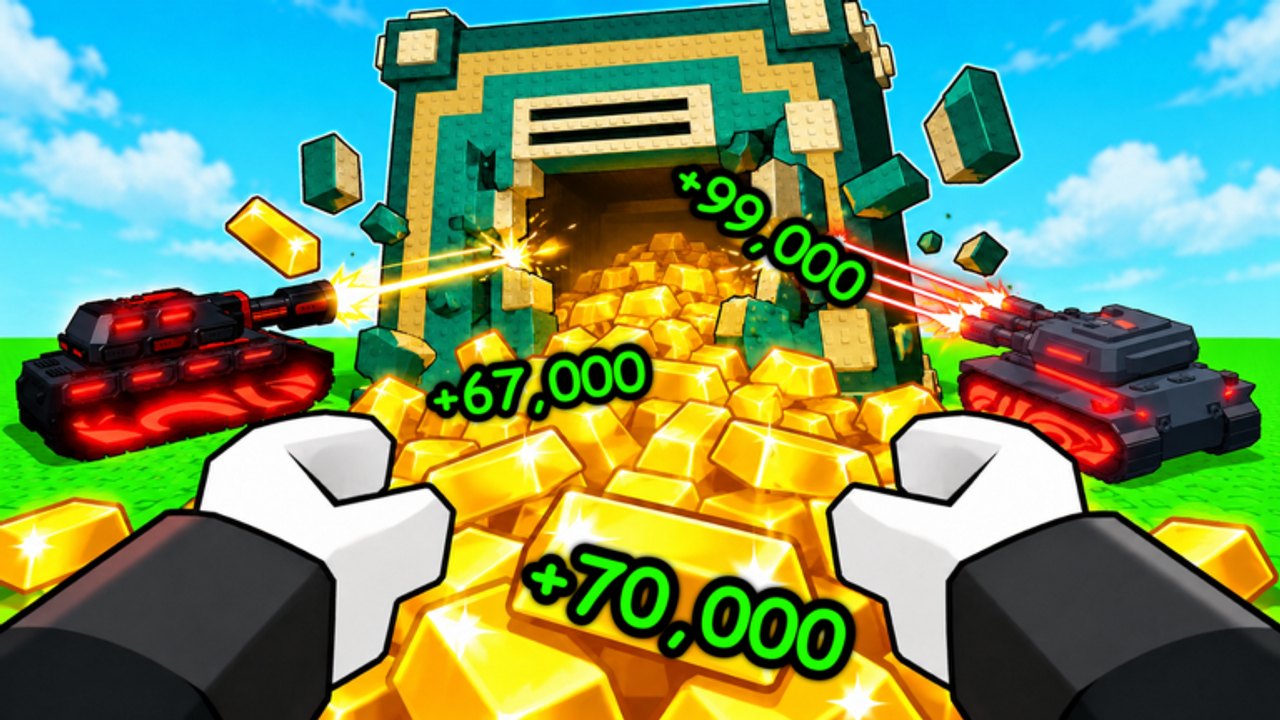
Connaître les contrôles et emplacements UI dans Destroy a Vault fait gagner plus de temps que n’importe quelle upgrade tôt. Ce guide liste les inputs PC et mobile, puis cartographie le panneau Settings/codes, les tableaux d’upgrades, le Smelter, le Market, le podium de rolls et les slots robots pour que vous puissiez courir la boucle Gold → Cash sans errer. Utilisez-le à côté de Premiers pas le jour un.
Destroy a Vault est une expérience Roblox de LoopForge Studios, donc le mouvement Roblox par défaut s’applique sauf si le jeu override un bind. Si un prompt apparaît à l’écran, suivez-le — les flèches tutoriel pointent vers les mêmes stations décrites ci-dessous.
Contrôles PC
| Action | Input par défaut |
|---|---|
| Bouger | W A S D |
| Sauter | Space |
| Interagir / utiliser station | E |
| Caméra | Mouse look (défaut Roblox) |
| Zoom | Molette souris |
| Shift lock (optionnel) | Shift (si activé dans les settings Roblox) |
Interact est le bind critique. Presque chaque station de progression — podium, slots, Smelter, tableaux, Market, codes — utilise E quand vous êtes à portée. Si rien ne se passe, approchez jusqu’à ce que le prompt apparaisse, vérifiez qu’une autre UI n’est pas déjà ouverte, et réessayez.
Contrôles mobile
Sur appareils tactiles :
- Le joystick virtuel déplace votre personnage.
- Le bouton jump effectue les sauts.
- Le bouton interact à l’écran remplace E quand vous faites face à une station.
- Pinch ou contrôles UI Roblox gèrent le zoom caméra.
- Ouvrez le menu Roblox pour leave/respawn ; les Settings in-experience contiennent encore codes et options de jeu.
Les joueurs mobile devraient se tenir bien en face des tableaux et du Smelter — l’interact tactile peut être plus pointilleux sur la distance que le E clavier. Tournez la caméra pour que le prompt soit visible avant de taper.
Carte UI : quoi trouver dans votre base
Settings et codes
Ouvrez les Settings en jeu (bouton engrenage / menu sur le HUD). À l’intérieur vous trouverez des options plus le champ de rédemption de codes. Entrez les codes exactement, puis confirmez. Les starters actifs incluent RELEASE, UPDATE et 100K — vérifiez toujours la liste live sur codes promo car récompenses et disponibilité changent.
Rédimez les codes en début de session pour que Cash et Gems entrent dans le même cycle d’upgrades décrit dans Économie.
Podium de rolls
Le podium de rolls est où vous obtenez des robots gratuitement sur un timer, achetez des rolls avec Cash, ou rerollez les résultats. Tenez-vous sur ou à côté du podium et interagissez pour ouvrir le flux de roll. En début de partie, prenez des robots qui remplissent les slots vides ; en mi-partie, chassez uniques Index et variantes mutées. Les systèmes luck sont expliqués dans guide des upgrades et guide des mutations.
Slots robots
Les slots sont des pads où les robots stationnés attaquent les vaults. Interagissez avec un slot vide (ou le flux de placement enseigné dans le tutoriel) pour assigner un robot depuis votre inventaire. Achetez des slots supplémentaires avec Cash quand c’est abordable — des pads vides sont du Gold gaspillé, y compris pendant les gains hors ligne.
Parcourez votre ligne de slots après chaque grosse session de rolls pour confirmer que chaque pad est rempli avec vos meilleurs tanks disponibles.
Smelter
Le Smelter convertit le Gold en Cash. Interagissez dès que le Gold s’est accumulé depuis des breaks de vault ou du temps hors ligne. Faites-en votre premier arrêt après login. Sans fonte, tableaux et slots ne peuvent pas être achetés même si le farm de vault est sain.
Tableaux d’upgrades
Plusieurs tableaux autour de la base vendent des upgrades permanentes :
- Robot Luck
- Roll Spots
- Robot Damage (priorité n°1)
- Robot Battery (priorité n°2)
- Vault Gold Value (tardif)
Interagissez avec chaque tableau pour dépenser du Cash. Les upgrades DPS individuelles des robots se gèrent côté robot/slot — voir guide des upgrades pour l’ordre de dépense. Si vous ne trouvez pas un tableau, tournez la caméra autour du plot ; ils sont placés comme des stands lisibles près de l’espace de jeu, pas dans un menu caché.
Market
Le Market est où les Gems achètent des Mutation Cores. Interagissez pour ouvrir les listings, achetez des cores, puis appliquez-les aux robots keepers. Ne confondez pas les sinks Gems du Market avec les tableaux Cash. Timing et cibles de mutation sont couverts dans le guide des mutations.
Vaults et îles
Les vaults sont les cibles destructibles que vos robots en slots attaquent. Vous ne « contrôlez » en général pas les dégâts de vault au-delà de placer des robots plus forts et d’acheter damage/battery. Les portes d’îles débloquent des régions de vaults plus fortes — l’île deux débloque aussi la Fusion robots. Approchez les stations d’achat d’île quand votre Cash et vitesse de clear sont prêts, pas le moment où la porte apparaît.
Route suggérée première visite
- Terminez les prompts tutoriel.
- Ouvrez Settings → rédimez les codes promo.
- Utilisez le podium de rolls → remplissez les slots.
- Regardez les dégâts de vault, puis interagissez avec le Smelter.
- Achetez un slot ou Robot Damage sur les tableaux.
- Notez l’emplacement Market pour les spends Gems plus tard.
- Mettez en favori le hub des guides pour les plongées profondes.
Tips qualité de vie
- Gardez la caméra légèrement élevée pour que podium, slots et Smelter restent visibles d’un coup d’œil.
- Sur PC, maintenez les touches de mouvement en tapant E à l’approche d’une station pour réduire les frottements stop-and-go.
- Si l’interact échoue, fermez d’abord les panneaux HUD qui se chevauchent.
- Après le déblocage fusion, apprenez cette UI de la même façon : marchez jusqu’à ce que le prompt apparaisse, puis interagissez — les règles restent quatre robots identiques non fusionnés.
- Les settings de performance Roblox (niveau graphismes) peuvent aider sur appareils bas de gamme ; ils ne changent pas les binds du jeu.
État d’esprit FAQ contrôles
La plupart des stations « cassées » sont des problèmes de portée ou de couche UI. Approchez, faites face à l’objet, fermez les autres menus, appuyez encore sur E ou le bouton interact mobile. L’économie suit encore Gold → Smelter → Cash → upgrades quel que soit la plateforme.
Guides liés
- Premiers pas — boucle première heure utilisant ces stations
- guide des upgrades — ce que chaque tableau achète
- Économie — pourquoi l’ordre Smelter compte
- guide des mutations — cores du Market
- Fusion robots — craft île deux
Maîtrisez mouvement, interact, et les six stations landmark (Settings/codes, podium, slots, Smelter, tableaux, Market), et chaque autre guide Destroy a Vault devient plus facile à exécuter sans vous perdre dans votre propre base.
Foire aux questions
Réponses rapides aux questions les plus fréquentes sur Destroy a Vault.
Quels sont les contrôles PC de base ?
Bougez avec WASD, sautez avec Space, et interagissez avec les stations via E. La caméra utilise le mouse look et zoom Roblox standard.
Où rédimer les codes ?
Ouvrez les Settings en jeu ou l'UI codes depuis le HUD, entrez le code et confirmez. Vérifiez la page Codes pour la liste active dont RELEASE, UPDATE et 100K.
Où est le Smelter ?
Le Smelter est une station dans votre base. Approchez et appuyez sur E (ou tapez interact sur mobile) pour convertir le Gold en Cash.
En quoi les contrôles mobile diffèrent-ils ?
Le mobile utilise un joystick virtuel, un jump à l'écran, et un bouton interact à la place de E. Tenez-vous près des stations pour que le prompt interact apparaisse clairement.
Où acheter Mutation Cores et upgrades ?
Les upgrades Cash sont sur les tableaux de base ; les Mutation Cores s'achètent en Gems au Market. Les deux utilisent la touche interact quand vous êtes à portée.